Sokan azt gondolják, hogy néhány beállítás az oldalon, esetleg pár akadálymentességet elősegítő bővítmény felrakása, és máris kipipálhatják ezt a „funkciót”. Ez korántsem ilyen egyszerű, ugyanis rengeteg kritériumnak kell megfelelni ahhoz hogy a weboldal valóban akadálymentes lehessen. A jó hír viszont az, hogy pár egyszerű lépéssel rengeteg pontot kipipálhatsz a listán.
Ebben az útmutatóban végigvezetlek a legfontosabb lépéseken, amelyekkel valóban akadálymentesebbé teheted az Elementorral épített oldaladat. Nem csak felsorolom a teendőket – elmagyarázom, miért fontosak ezek, és milyen valós problémákat oldanak meg.
Melyik témánál kell ezeket beállítani?
Ha a Hello témát használod (az Elementor minimális témája), akkor az alábbi beállításokat mind neked kell megcsinálnod, mivel ez a téma tényleg csak egy üres vászon.
A Twenty Twenty-One és újabb WordPress alapértelmezett témák viszont már alapból tartalmazzák az ugrólinket és a területjelzőket. Ezeknél csak akkor kell az alábbi lépéseket követned, ha Elementor template-ekkel (Header, Footer) felülírod az eredeti téma struktúráját.
Tehát nézd meg először, mit használsz és mi hiányzik – lehet, hogy nem kell minden lépést megcsinálnod!
Globális beállítások
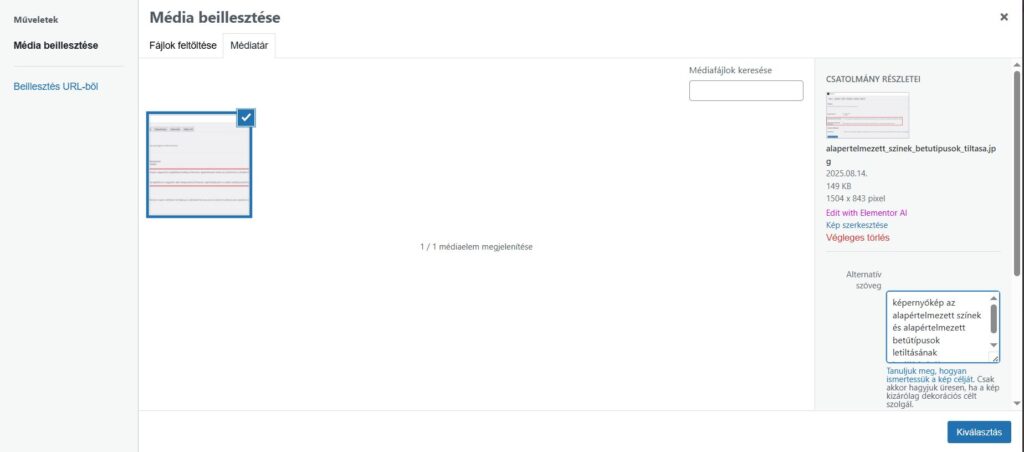
Alapértelmezett színek és betűtípusok tiltása
Képzeld el, hogy színvak vagy, és egy oldalt böngészel, ahol a linkek csak színben különböznek a normál szövegtől. Vagy hogy gyengénlátó vagy, és az oldal betűtípusa olyan vékony, hogy még nagyítóval sem tudod elolvasni.
Hol találod: Elementor > Beállítások > Általános fül
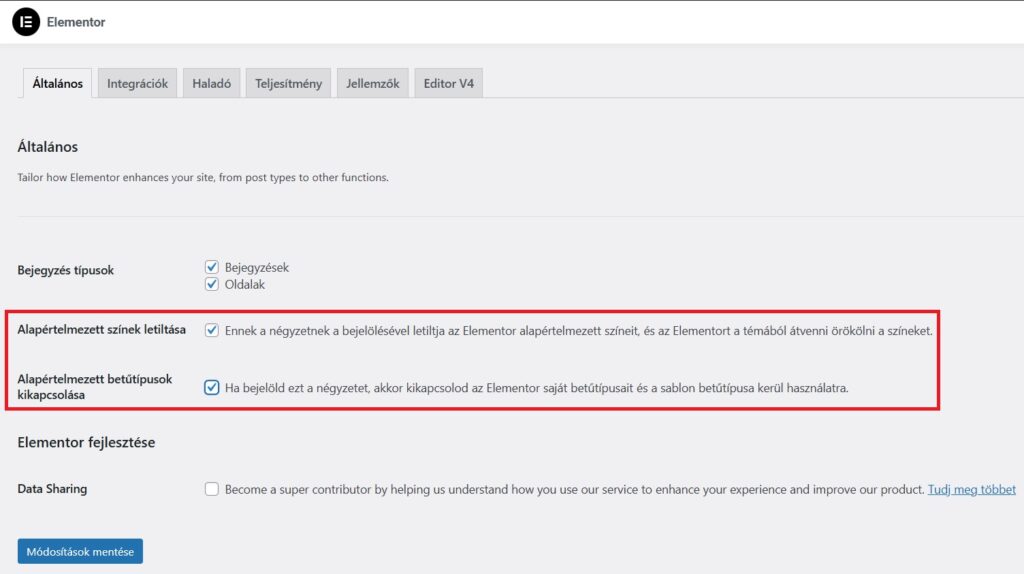
Az Elementor alapértelmezett beállításai nem mindig gondolnak ezekre az esetekre. Amikor letiltod őket (csak két pipát kell betenned), teljes kontrollt kapsz a design felett. Így te döntöd el, milyen kontrasztarányokat használsz, és milyen betűtípusokat választasz.
Egy ügyfelem egyszer panaszkodott, hogy a nagymamája nem tudja olvasni a weboldalát. Kiderült, hogy az alapértelmezett világosszürke szöveg fehér háttéren szinte láthatatlan volt számára. Miután átállítottuk a színeket megfelelő kontraszttal, a nagymama végre önállóan tudta használni az oldalt.
Globális színek megadása
Egy helyen határozd meg az oldalon használt színeket. Ezáltal követhető lesz később is, egy másik fejlesztő is könnyedén átlátja a felépítést.
Hol találod: Nyiss meg egy oldalt az Elementorban > Bal felső sarokban kattints a Site Settings-re > Global Colors
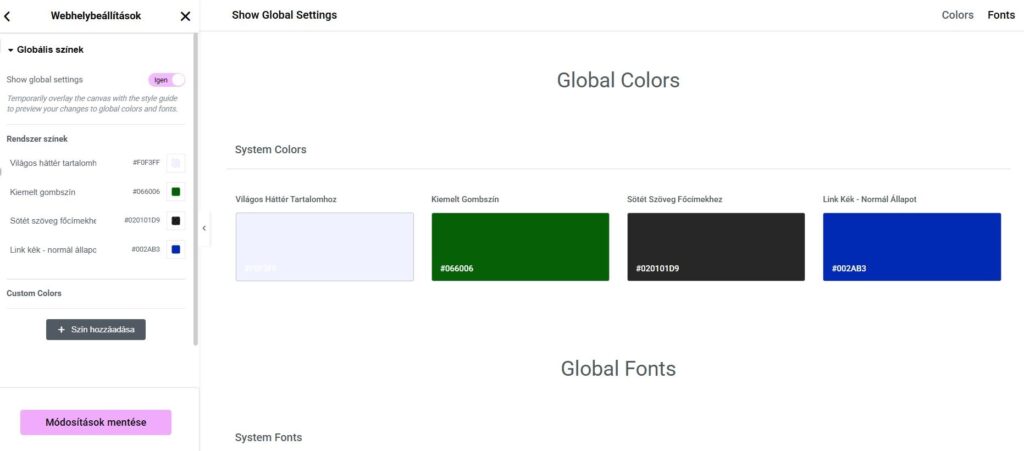
Adj beszédes neveket a színeidnek:
- „Sötét szöveg főcímekhez”
- „Világos háttér tartalomhoz”
- „Kiemelt gombszín”
- „Link kék – normál állapot”
Angela Bowman, aki évek óta épít akadálymentes Elementor oldalakat, azt javasolja: készíts egy stílusútmutató oldalt, ahol az összes színkombinációdat tesztelheted kontrasztellenőrző eszközökkel. Így azonnal látod, ha valamelyik kombináció nem felel meg a WCAG szabványnak.
Kontraszt ellenőrzésre itt egy szuper eszköz: WebAIM contrast checker
A REM vs. pixel vita – Miért a REM a megfelelő?
Képzeld el, hogy gyengénlátó vagy, és a böngésző beállításaiban megnöveled az alapértelmezett betűméretet 16 px-ről 24 px-re. Ha az oldal fix pixeleket használ, semmi nem változik: a szöveg ugyanakkora marad. Ha viszont REM-et alkalmazol, az egész oldal arányosan nagyobb lesz, így a tartalom végre könnyen olvashatóvá válik.
Hol találod: Nyiss meg egy oldalt az Elementorban > Bal felső sarokban kattints a Site Settings-re > Typography vagy Global Fonts
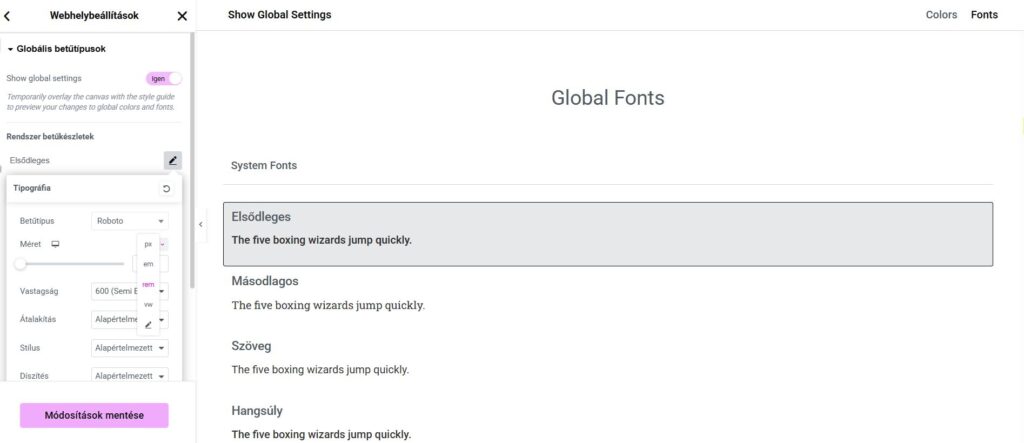
Egy egyszerű példa a REM számításra:
- 16px = 1rem (alapértelmezett)
- 24px = 1.5rem
- 32px = 2rem
Használj REM konvertert, ha nem vagy biztos a számításban. A lényeg: adj esélyt a felhasználóknak, hogy az igényeikhez igazítsák az oldaladat!
Területjelölők – A láthatatlan térkép
A szemantikus HTML ereje
Most következik az a rész, amit sokan kihagynak, pedig kritikus fontosságú. A képernyőolvasók egy weboldalon úgy navigálnak, mint te egy épületben: tájékozódási pontokat keresnek. A HTML5 által definiált jelölőket – például a header, nav, main és footer elemeket – ma már minden képernyőolvasó felismeri. Ha ezeket helyesen használod, már ezzel is rengeteget segítesz a felhasználóknak.
A fejléc beállítása
Hol találod: Menj a Header sablonodhoz → kattints a középső fogaskerék ikonra.
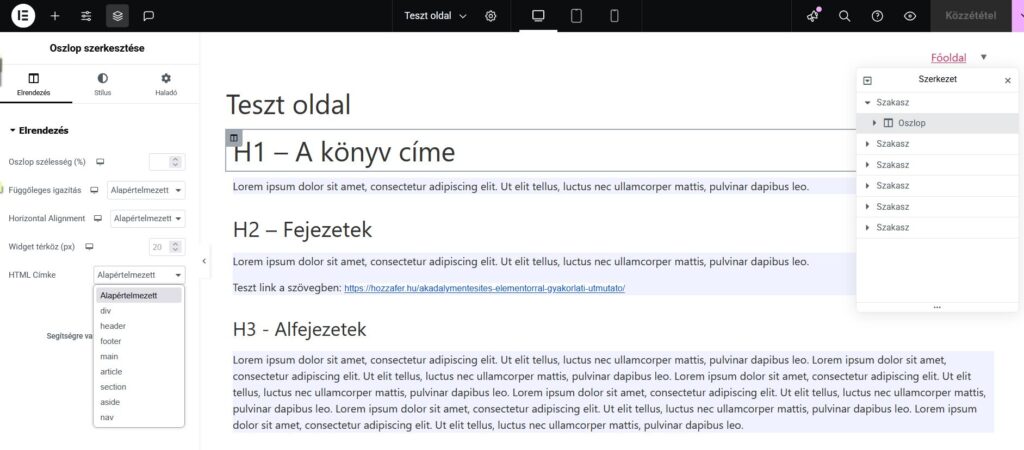
Ha a HTML címkét header-re állítod, tulajdonképpen kihelyezel egy táblát: „Itt kezdődik az oldal fejléce.” A képernyőolvasó felhasználók így gyorsbillentyűvel azonnal ide ugorhatnak.
A lábléc szerepe
Hol találod: Menj a Footer sablonodhoz → kattints a középső fogaskerék ikonra.
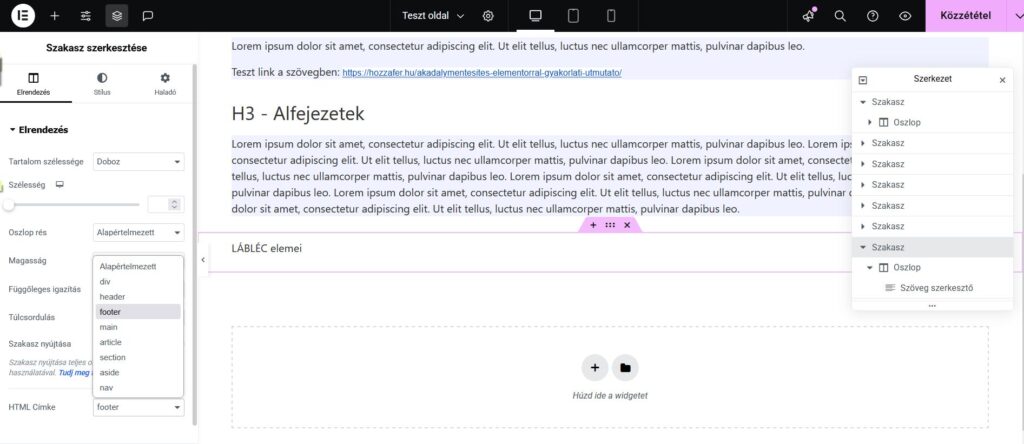
Ugyanez érvényes a footer-re is: ez jelzi, hogy „Itt van az oldal lábléce.” Fontos, hogy ezt is megfelelő HTML címkével lássuk el, mert a képernyőolvasók így könnyebben felismerik, és a felhasználók gyorsabban navigálhatnak hozzá.
A fő tartalom jelölése
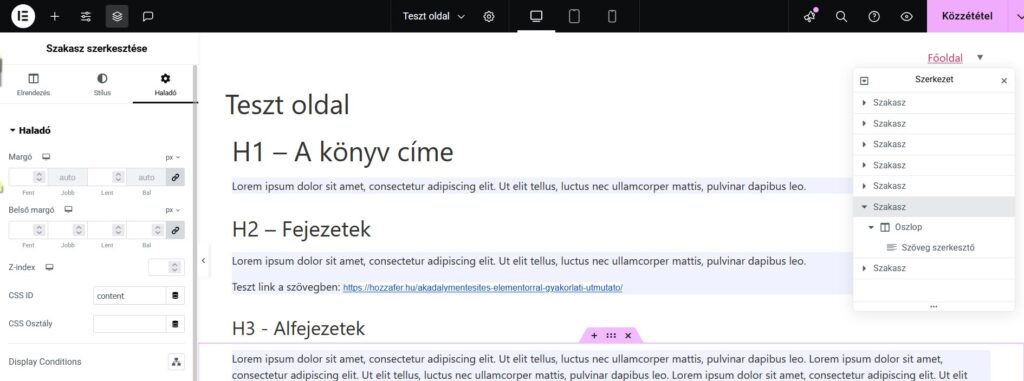
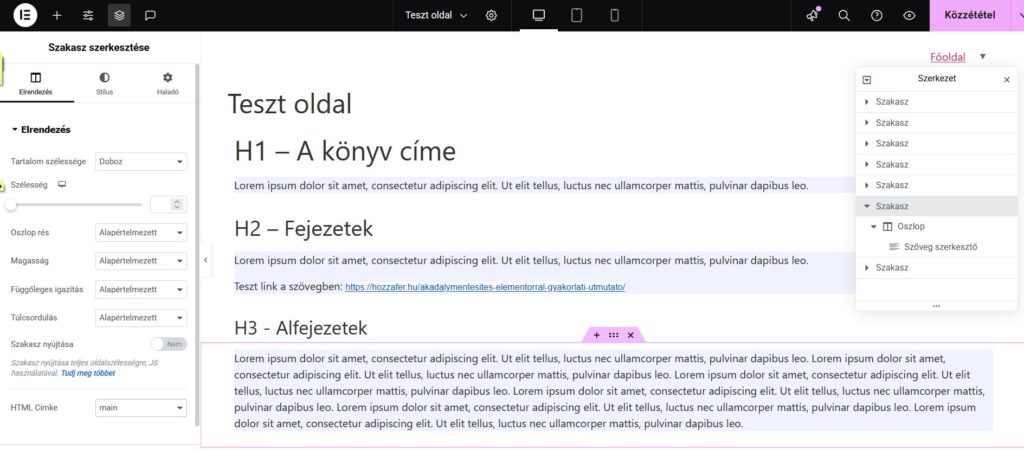
Ez talán a legtrükkösebb rész. A tartalmat egy üres konténerbe kell csomagolnod:
- Nullázd ki a konténer
paddingésmarginértékeit - Adj hozzá egy CSS ID-t:
content - A Haladó beállítások alatt állítsd a HTML címkét
main-re - Ellenőrizd, hogy az oldal elrendezése site default legyen (ne full width)
Miért fontos ez?
Mert így működik a Skip to content link – az a láthatatlan hivatkozás, amely a Tab billentyű első megnyomásakor jelenik meg. Ez különösen azoknak hasznos, akik kizárólag billentyűzettel navigálnak, és nem szeretnének minden egyes menüponton végigléptetni, mielőtt a fő tartalomhoz jutnak.
Felcímkézett menü
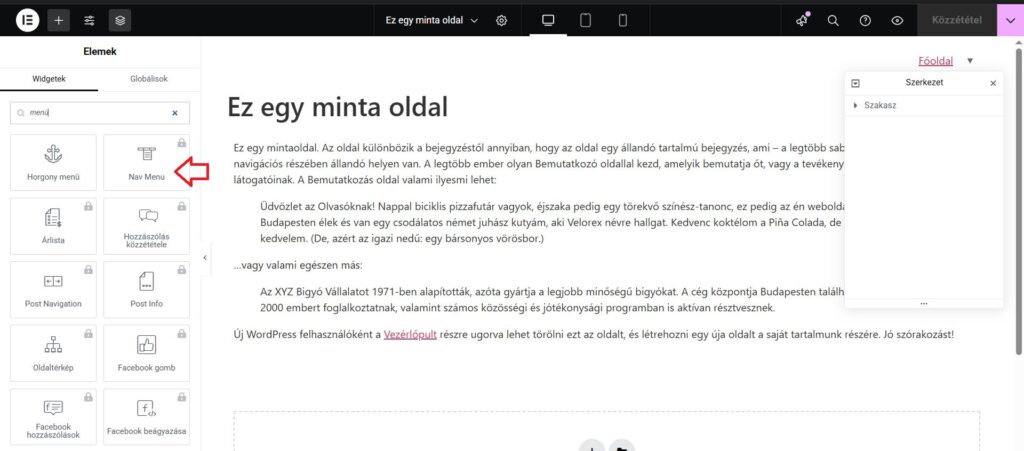
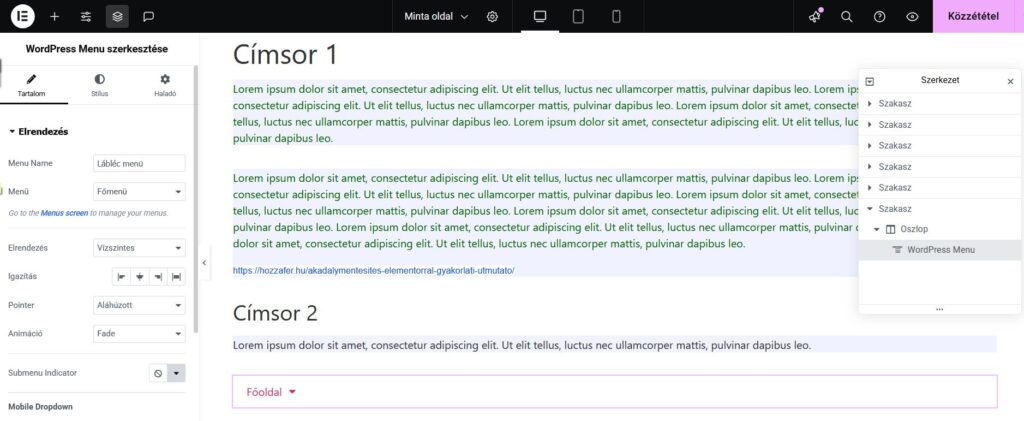
Használd az új Elementor menü widgetet, és ami a legfontosabb: nevezd el!
Hol találod: Menü widget → Elem beállítások
Például nevezd így: Főmenü
Ha az oldaladon több menü is van (például főmenü és lábléc menü), és mindegyiket ellátod névvel, a képernyőolvasó ezt is bejelenti, így a felhasználó tudni fogja, melyik menüben navigál.
Címsorok – Az oldal vázlata
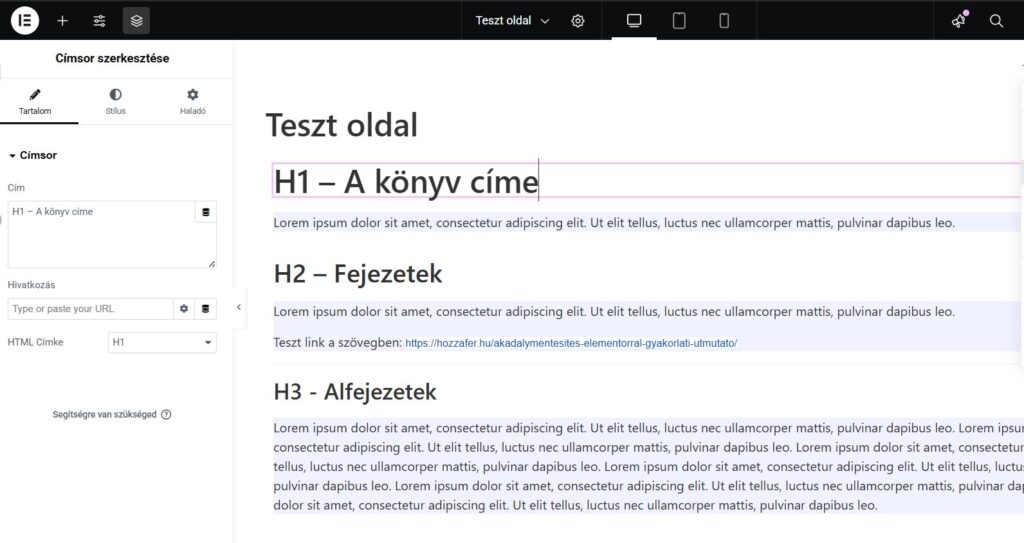
Képzeld el úgy, mint egy könyv tartalomjegyzékét:
- H1 – A könyv címe (oldalanként csak egy lehet!)
- H2 – Fejezetek
- H3 – Alfejezetek
A képernyőolvasó felhasználók gyakran így navigálnak: „Mutasd az összes H2 címsort” vagy „Ugorj a következő H3-ra”.
Ha a címsorokat csak a kinézet miatt használod összevissza, az olyan, mintha a könyv tartalomjegyzékében teljesen random számozás lenne.
Tipp: Telepítsd a HeadingsMap Chrome-bővítményt. Egy pillantással láthatod, rendben van-e a címsorstruktúrád.
Bővebben a címsorokról: Minden, amit a címsorokról tudni érdemes
Linkek aláhúzása
A színvak felhasználók számára fontos, hogy a linkek ne csak színnel legyenek megkülönböztetve.
Hol adhatod hozzá: Site Settings → Custom CSS
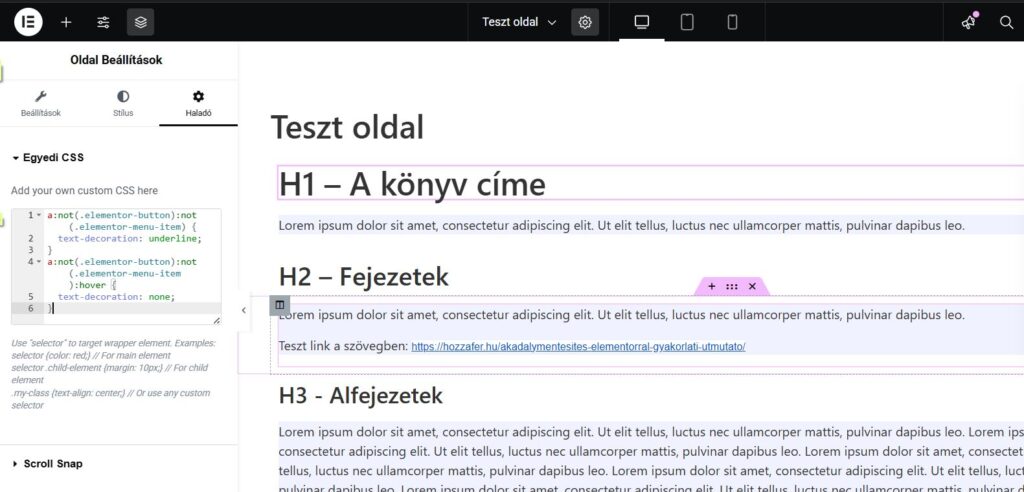
Példa CSS-kód:
a:not(.elementor-button):not(.elementor-menu-item) {
  text-decoration: underline;
}
a:not(.elementor-button):not(.elementor-menu-item):hover {
  text-decoration: none;
}
Ez a beállítás aláhúzza a szövegben lévő linkeket, miközben a gombokat és menüpontokat érintetlenül hagyja. A hover effekt (amikor az aláhúzás eltűnik) vizuális visszajelzést ad arról, hogy interaktív elem fölé vitted az egeret.
Képek és alternatív szövegek
Minden képhez szükséges alternatív szöveg, de nem mindegy, milyen!
- Rossz példa:
képvagygrafika - Jó példa:
Mosolygó ügyfélszolgálatos headsettel a call centerben
Ha a kép pusztán dekoráció (például egy elválasztó vonal), hagyd üresen az alt (helyettesítő szöveg) mezőt – így a képernyőolvasó figyelmen kívül hagyja.
Tesztelés – A valódi próba
A legjobb eszközök
WAVE – Ez legyen az első állomásod. Telepítést sem igényel, a böngészőben azonnal kipróbálhatod. Segítségével megtudhatod:
- Hol hiányzik az alt szöveg
- Mely színkombinációk nem elég kontrasztosak
- Hol vannak strukturális problémák
Deque Axe – Profi eszköz, amely Chrome-bővítményként érhető el, és részletesen tesztelhetők vele a weboldalak.
Fontos: Az automatizált eszközök a hibák mindössze kb. 30–40%-át derítik fel.
Manuális tesztelés
- Nagyítás teszt – Állítsd a böngészőt 200%-os nagyításra. Még mindig minden olvasható és használható? Ha igen, próbáld ki 400%-os nagyítással is.
- Billentyűzet teszt – Tedd el az egeret! Csak a Tab, Enter és nyílbillentyűkkel navigálj. El tudsz jutni mindenhová?
- Kontraszt teszt – A WAVE automatikusan ellenőrzi, de érdemes manuálisan is megnézni a kritikus részeket.
- Képernyőolvasó teszt – Haladó felhasználók kipróbálhatják az oldalt képernyőolvasóval. Windows alatt az NVDA ingyenesen elérhető, és készült hozzá egy részletes magyar útmutató is: Hogyan teszteljük az NVDA képernyőolvasóval weboldalunkat
Gyors ellenőrzőlista a kezdéshez
- [ ] Elementor alapértelmezett színek és betűk letiltva
- [ ] Globális színek beszédes nevekkel ellátva
- [ ] Betűméretek REM-ben definiálva
- [ ] Header/Footer/Main HTML tag-ek beállítva
- [ ] Menük elnevezve (pl. Főmenü, Lábléc)
- [ ] Címsorhierarchia rendben (H1 → H2 → H3)
- [ ] Linkek aláhúzva a szövegben
- [ ] Képek alt szöveggel ellátva
- [ ] Tesztelő eszközzel ellenőrizve
- [ ] Billentyűzettel végignavigálva
Ne feledd: az akadálymentesebb weboldal nem csak a fogyatékossággal élőknek segít. A jobb struktúra, tisztább kód és átgondolt navigáció mindenki számára jobb felhasználói élményt biztosít.
A fentiek elvégzésével még nem garantált a teljes akadálymentesség, de nagy lépést teszel ebbe az irányba.
Ha jobban érdekel a téma, kezdd el áttanulmányozni a WCAG szabványban leírtakat. Weboldalunkon minden ponthoz találsz közérthető magyarázatokat példakóddal együtt. Ha kérdésed van, vedd fel velem a kapcsolatot!
Ez a bejegyzés Angela Bowman és David Denedo Elementor Accessibility webinárja alapján készült, kiegészítve saját tapasztalataimmal és gyakorlati tanácsokkal.